Mise a jour le 24/10/2025
Cette procédure décrit comment l’administrateur d’un domaine peut déployer (installer et mettre a jour) OneDrive automatiquement aux membres de son domaine.
A l’aide d’une GPO de déploiement logiciels, un administrateur pourra attribuer lui même le logiciel OneDrive à des groupes d’utilisateur pour qui l’application s’installera automatiquement au démarrage de leur Ordinateur.
Important : La GPO “MAJ Logiciels” et le dossier partagé doivent être paramétrés. Voir : Déploiement et mise a jour de logiciels par GPO sur Serveur AD
Déploiement, configuration et personnalisation de OneDrive
Ouvrir “\\Dc1\GPOlogs$” en cliquant sur le raccourci du bureau
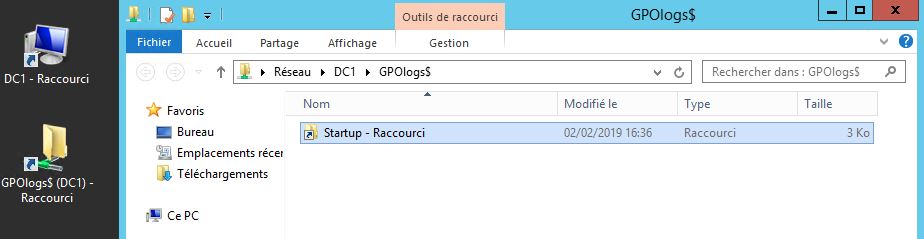
Copier dans ce dossier (\\Dc1\GPOlogs$) les fichiers nécessaires a l’installation des logiciels :
- Télécharger le pack des fichiers de configuration : GPO OneDrive
- Télécharger OneDrive
Note : Documentations Microsoft : Installer l’application par ordinateur , GPO OneDrive
Résultat : Le dossier \\DC1\GPOlogs$ doit ressembler a l’image ci-dessous (Fusionner, adapter au besoin si des fichiers identiques sont déjà présents)
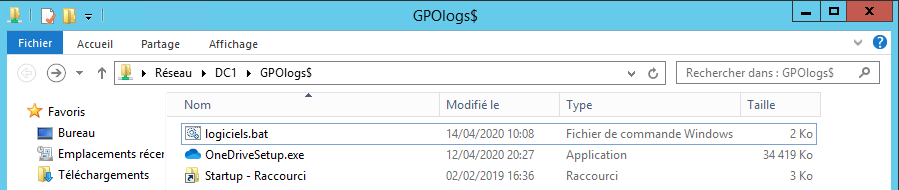
Cliquer sur “Startup – Raccourci” et déplacer a l’intérieur le fichier “logiciels.bat” (Fusionner, adapter au besoin si déjà présent)
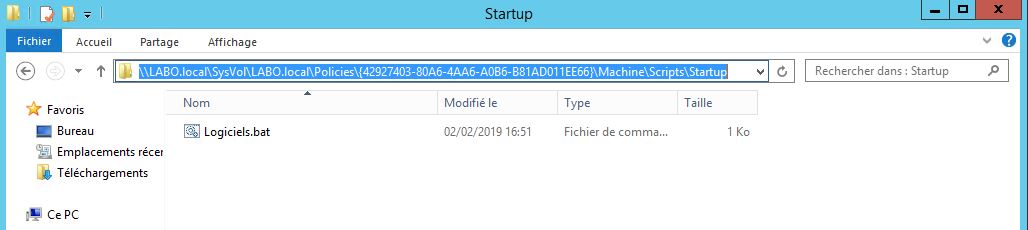
Pour modifier le fichier “Logiciels.bat” faire clic droit, modifier
Ci dessous, le contenu de ce fichier “logiciels.bat”, a ADAPTER en fonction des versions que vous souhaitez installer :

Explication : (Attention aux guillemets lors d’un copier coller)
if not exist « %programfiles%\Microsoft OneDrive\OneDrive.exe » « \\DC1\GPOlogs$\OneDriveSetup.exe » /ALLUSERS (Si OneDrive n’est pas présent alors il sera installé)
Configuration des GPO de OneDrive
Tuto configuration magasin central : Intégrer GPO Windows 8.1 ou Windows 10 au Serveur 2008 R2, 2012 R2, 2016 ou 2019
Récupérer les fichiers ADMX dans le dossier d’installation de OneDrive
Fichiers « OneDrive.admx » et « OneDrive.adml » dans le dossier « fr«
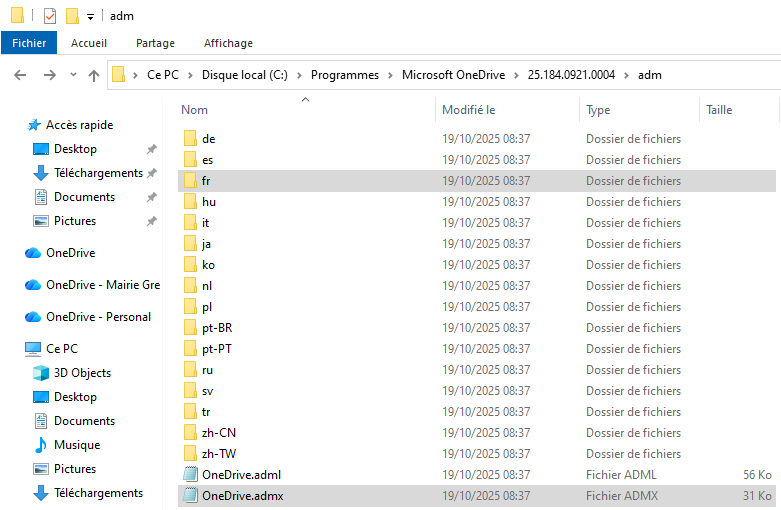
Copier le GPO ADMX dans votre Magasin Central
\\serveur\SYSVOL\Nom_de_domaine\Policies\PolicyDefinitions
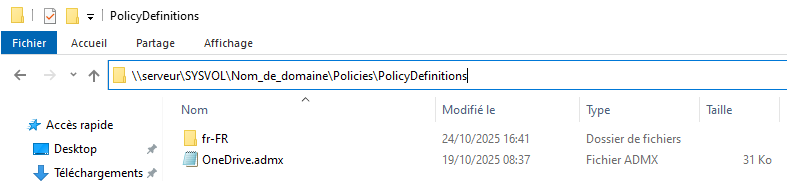
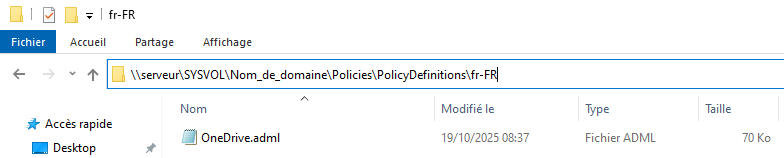
Copier la traduction ADML du GPO dans le dossier fr-FR de votre Magasin Central
\\serveur\SYSVOL\Nom_de_domaine\Policies\PolicyDefinitions\fr-FR
Création d’un nouvel Objet GPO “OneDrive”
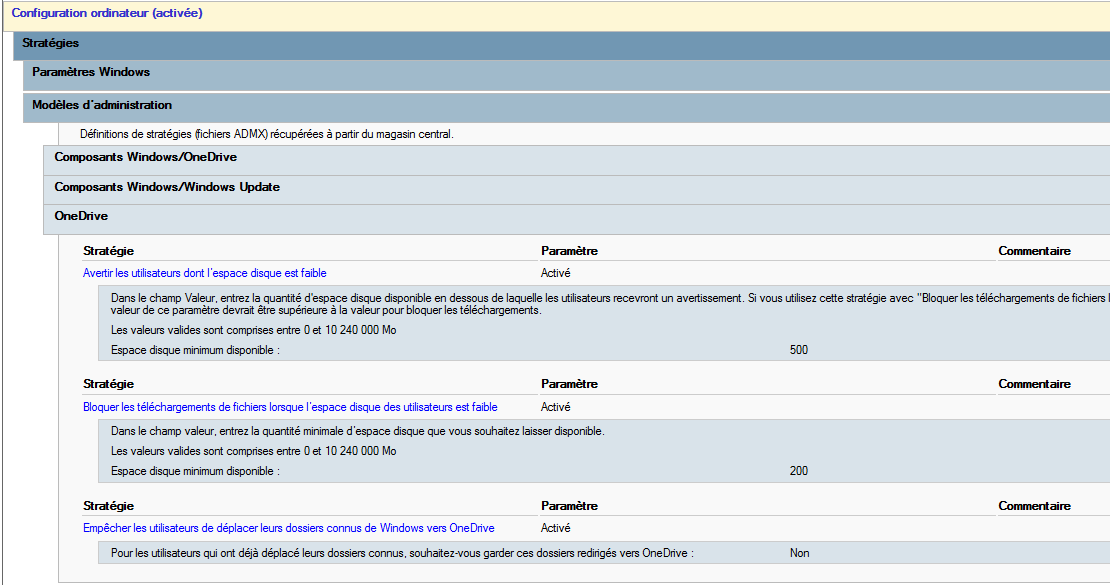
Configuration Ordinateur, Stratégies, Modèles d’administration…
- Désactiver : Empêcher l’utilisation de OneDrive pour le stockage de fichiers
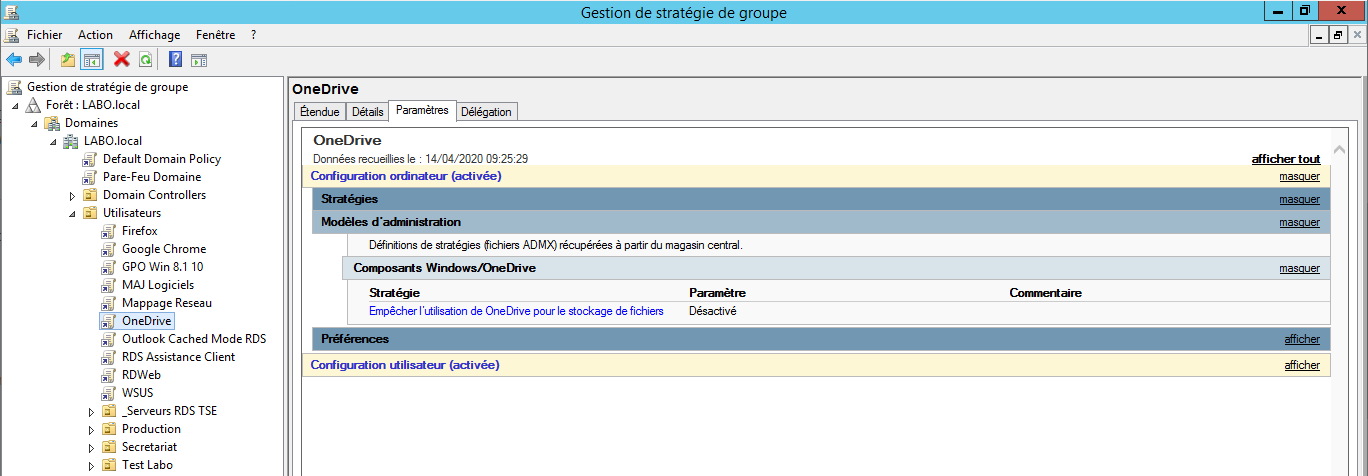
- Activer : Avertir les utilisateurs dont l’espace disque est faible (WarningMinDiskSpaceLimitInMB)
- Activer : Bloquer les téléchargements de fichiers lorsque l’espace disque des utilisateurs est faible (MinDiskSpaceLimitInMB)
- Activer : Empêcher les utilisateurs de déplacer leurs dossiers Windows (Documents, Images et Bureau) vers OneDrive (BlockKnownFolderMove / KFMBlockOptIn)
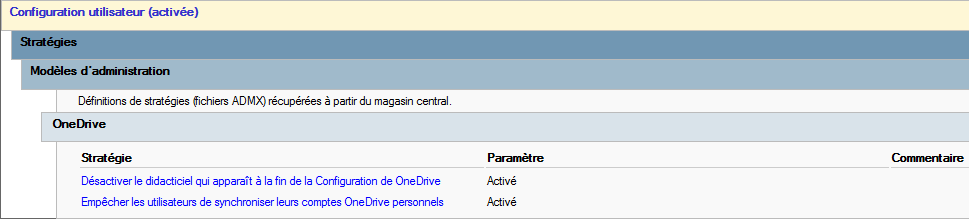
Configuration Utilisateur, Stratégies, Modèles d’administration, OneDrive
- Activer : Désactiver le didacticiel qui apparaît à la fin de la Configuration de OneDrive (DisableFRETutorial / DisableTutorial)
- Activer : Empêcher les utilisateurs de synchroniser leurs comptes OneDrive personnels (DisablePersonalSync)
FACULTATIF > Activer : Autoriser la synchronisation des comptes OneDrive uniquement pour des organisations spécifiques (AllowTenantList)
Configuration Ordinateur, Stratégies, Modèles d’administration, OneDrive
Empêcher l’utilisation de OneDrive vers des organisations en spécifiant une liste autorisé d’ID.
Les utilisateurs recevront un message d’erreur s’ils essaient d’ajouter un compte d’une organisation qui n’est pas autorisée.
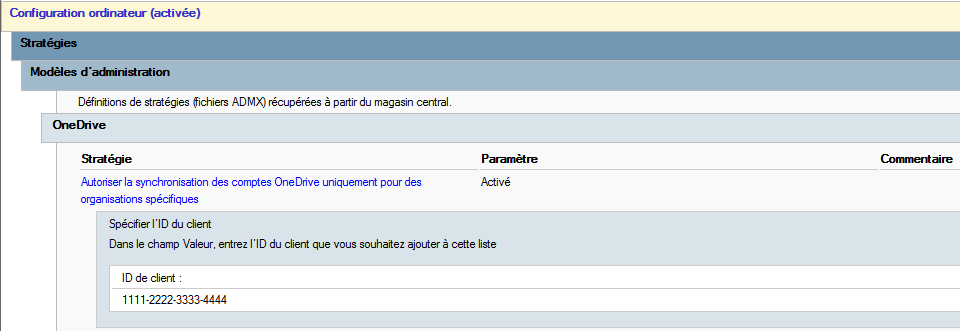
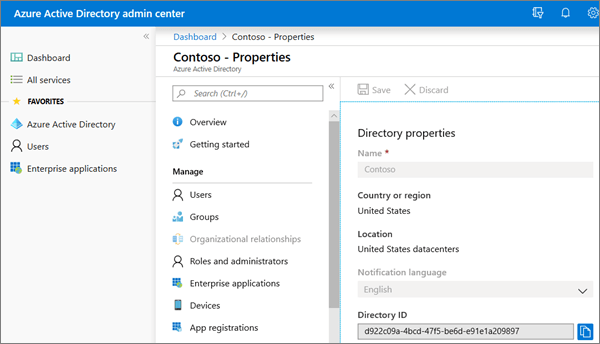
Vous pouvez trouver votre ID client Office 365 dans le centre d’administration Azure AD : zone ID d’annuaire de la page Propriétés.